Claude Code 是 Anthropic 官方出品的 AI 命令行编程助手,能在终端中直接帮你读代码、写代码、改 Bug。与其将 Claude Code 视作单一工具,不如把它看作一个开放的 Agent 框架:本体为智能代理调度中枢,可灵活接入 DeepSeek V4 Pro 等多种大模型 API,整个组合则构成你的私人“命令行智能编程工作站”。本文将手把手带你完成这套“智能编程”环境的搭建。
所有工具均采用 截至 2026 年 4 月的最新稳定版,具体如下:
● Node.js:v24.x LTS(当前活跃 LTS 版本)
● Claude Code:通过 npm 直接安装最新稳定版
● CC Switch:v3.14.1(可以从 GitHub Releases 页面获取)
● DeepSeek V4 Pro API:在线获取 API 服务,无需指定固定版本号
● 学习/个人项目:用 LTS 版本即可
● 企业/生产环境:建议锁定 Node.js 版本为当前活跃 LTS,通过 npm 全局安装 Claude Code,使用 CC Switch 统一管理代理。DeepSeek V4 Pro 等组件可自建远程 API 访问。若需更简洁、稳定的使用体验,可以考虑选择相应的 LTS 版本。
● 访问 DeepSeek 官网,完成注册并进入“API Keys”页面,复制密钥 sk- 并妥善保存。
● 确认系统已安装 Git for Windows,打开 PowerShell 或 CMD 输入以下命令验证:
git --version如果未安装,请先阅读知识星球的 ️ 从零开始·Win11系列中的《Git 2.54.0 安装教程 - Windows11》。
● 输入 node -v,若未输出 v24.x.x 系列版本号,请执行第三步(安装 Node.js);若已安装可跳过。

如已安装可跳过此步,若未安装,则参考《Node.js 24.15.0安装教程 - Windows11》进行安装。
CC Switch 是一款跨平台桌面 AI 服务管理工具,用于快速切换 API 提供商和代理配置。
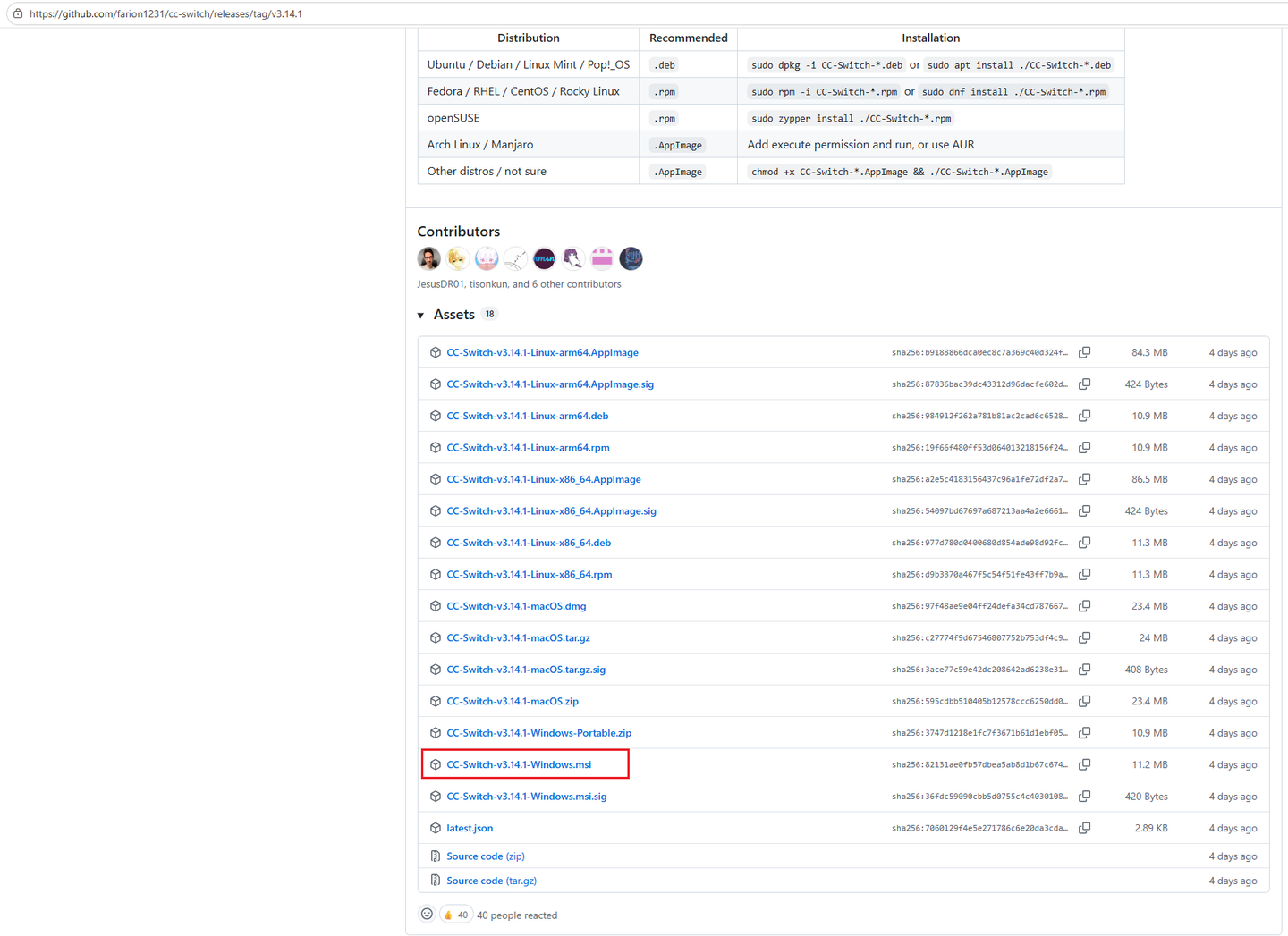
● 访问 CC Switch GitHub Releases 页面:https://github.com/farion1231/cc-switch/releases。
● 在最新 Release 的 Assets 中找到 CC-Switch-Setup-x.x.x.exe,点击下载。
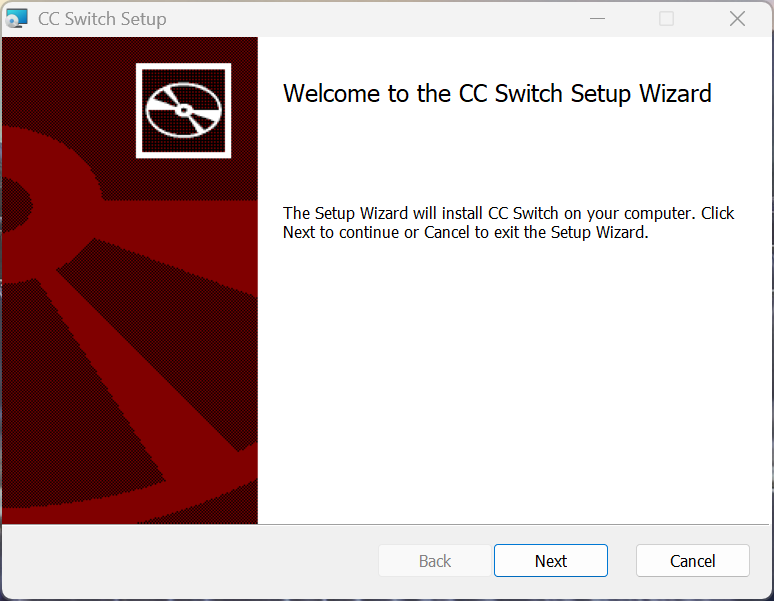
● 双击安装程序,进入安装向导界面。点击“Next”。
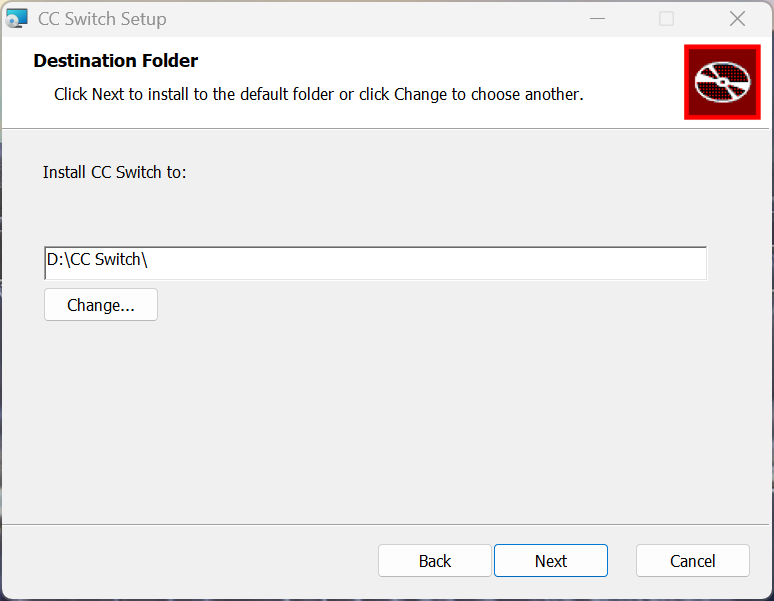
● 点击“Change”修改安装路径至D盘,避免习惯问题导致C盘臃肿。点击“Next”。
● 点击“Install”执行安装。
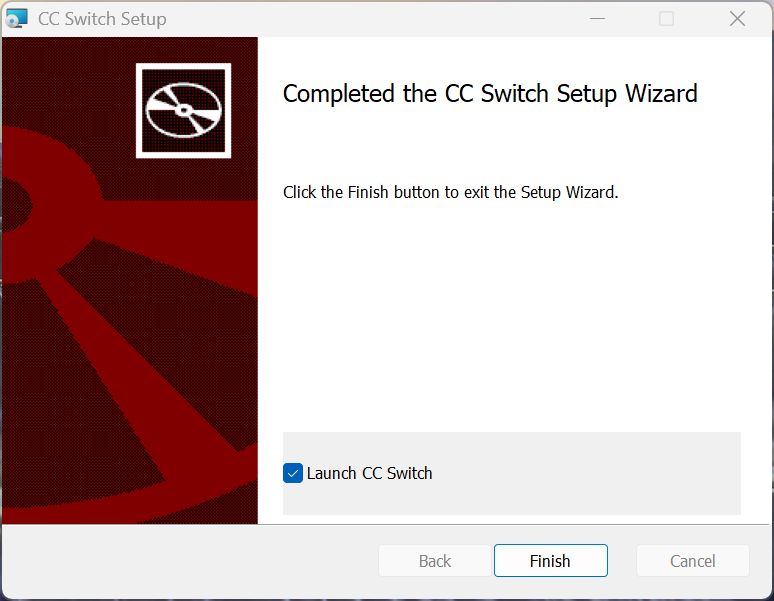
● 安装完成后勾选“Launch CC Switch”,点击“完成”。
● 首次启动后,进行初始配置:点击主界面右上角的“+”按钮,选择“添加提供商”;
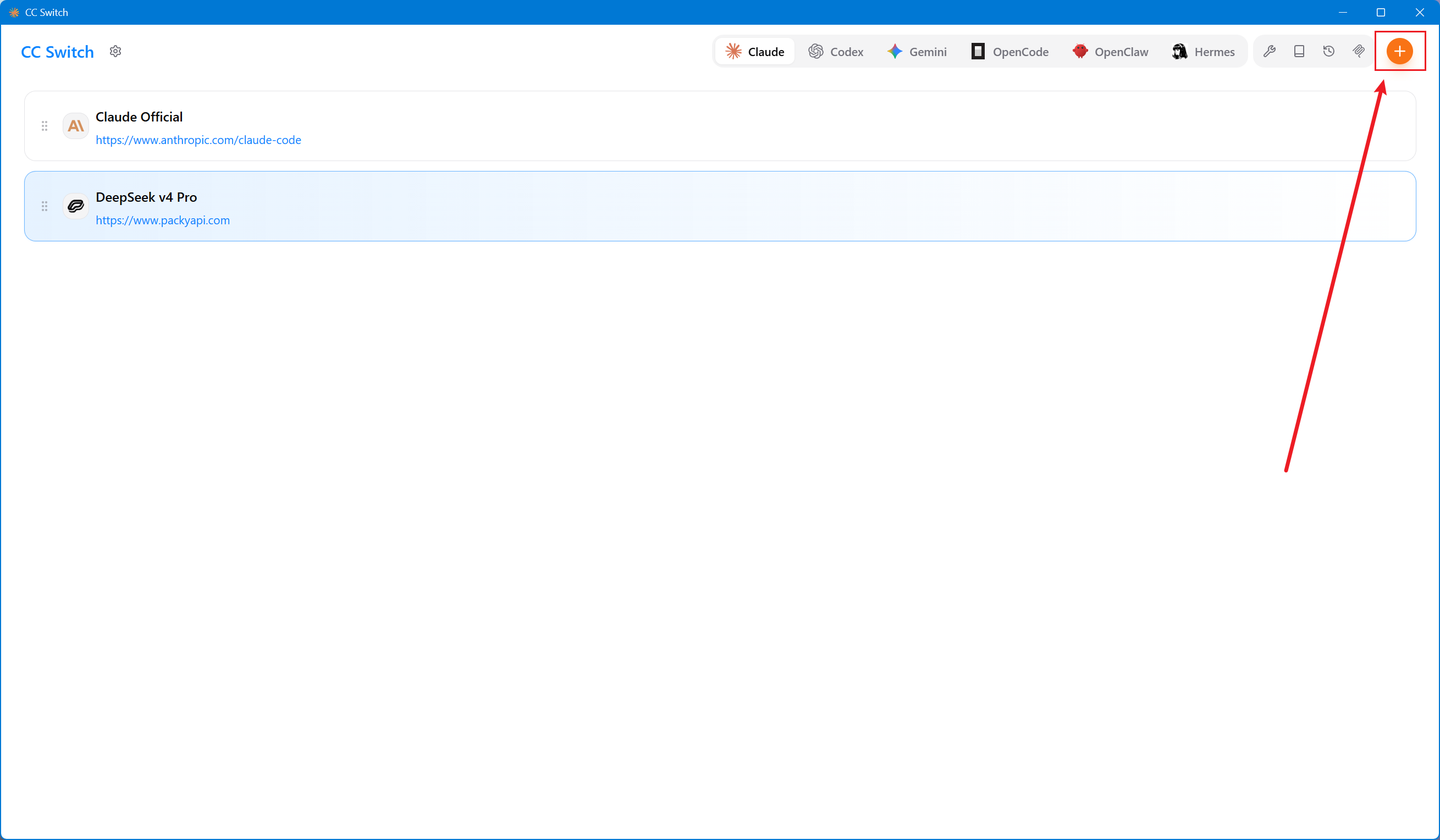
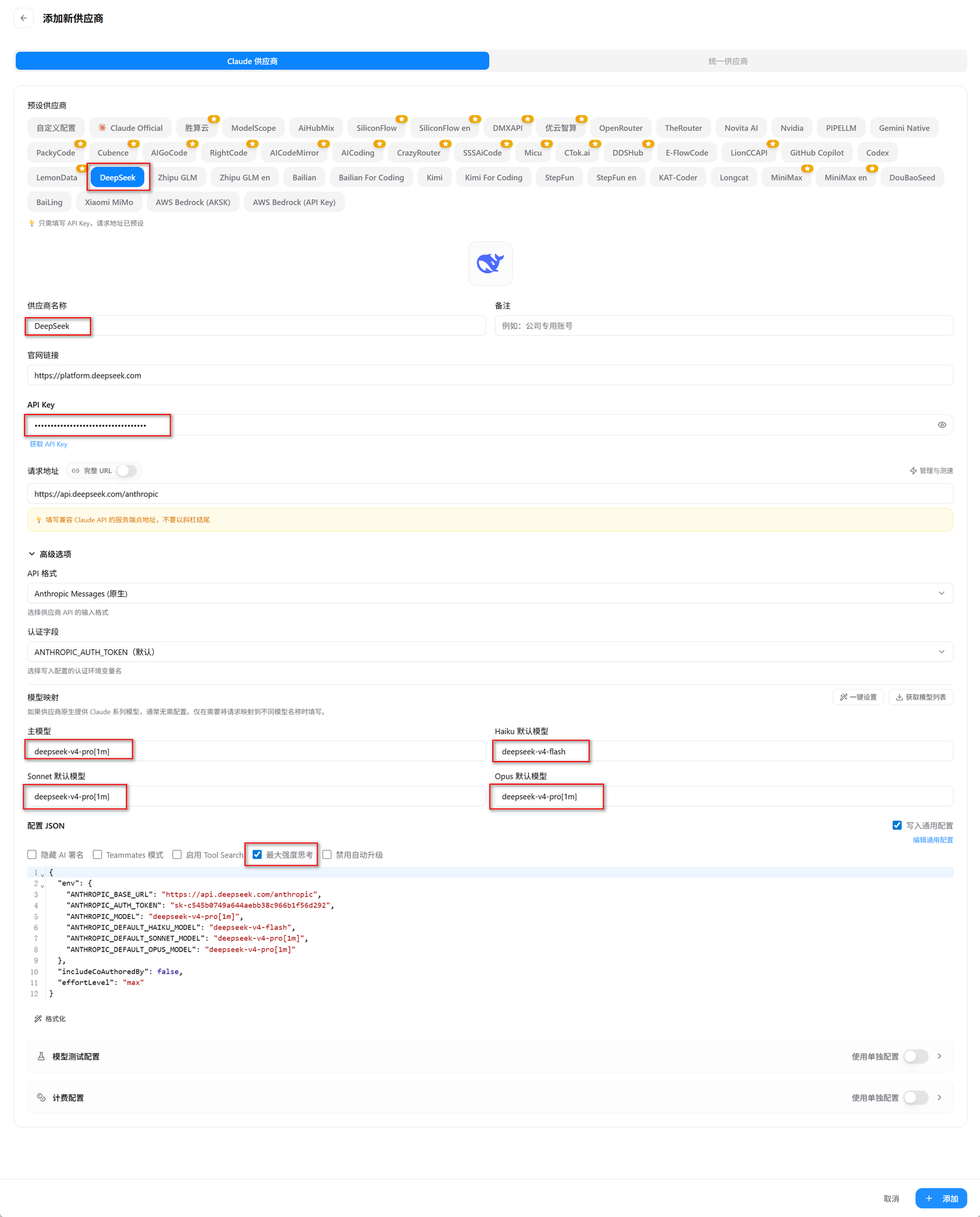
● 在预设列表中找到 DeepSeek,粘贴之前获取的 API Key,并修改模型名称,点击“添加”完成配置。
可以参考官方 API 配置文档:接入 AI 工具 | DeepSeek API Docs
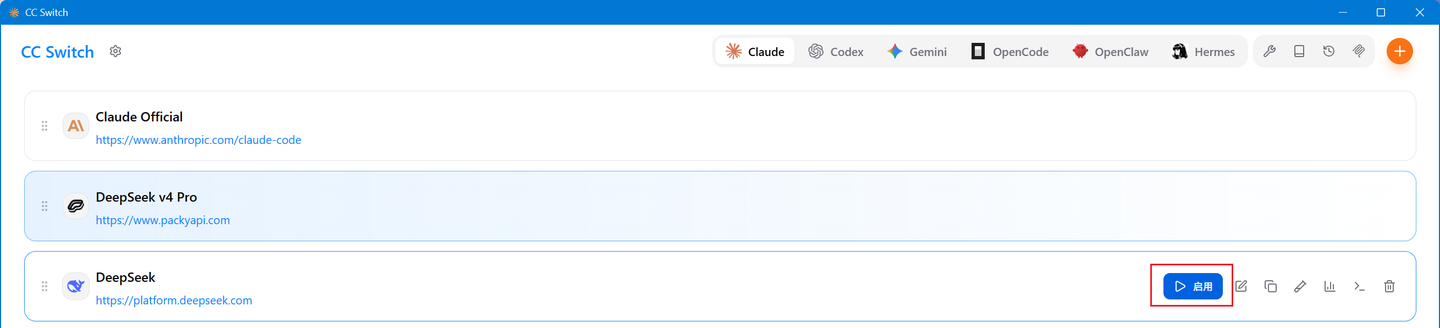
● 选中添加后的供应商,点击“启用”。
Claude Code 通过 Node.js 的包管理器 npm 进行全局安装。
1、打开 PowerShell 或 CMD 终端。先确保 CC Switch 代理已开启,再执行以下命令安装:
npm install -g @anthropic-ai/claude-code下载完成后,Claude Code 会被安装到 npm 的全局可执行目录中。
2、安装完成后验证:
claude --version若出现版本号(例如 v2.x.x),则安装成功。

Claude Code 作为 Agent 框架,可以用第三方大模型代替原生模型。由于 DeepSeek V4 Pro API 兼容 OpenAI ChatCompletions 接口,并能用其来驱动 Claude Code。
步骤一:环境变量配置
提示:如果使用 CC Switch,不需要进行环境变量配置,可直接跳过,进入步骤二
配置步骤:将以下环境变量注入系统。操作方法:右键“此电脑”→“属性”→“高级系统设置”→“环境变量”,在用户变量中新增如下变量:
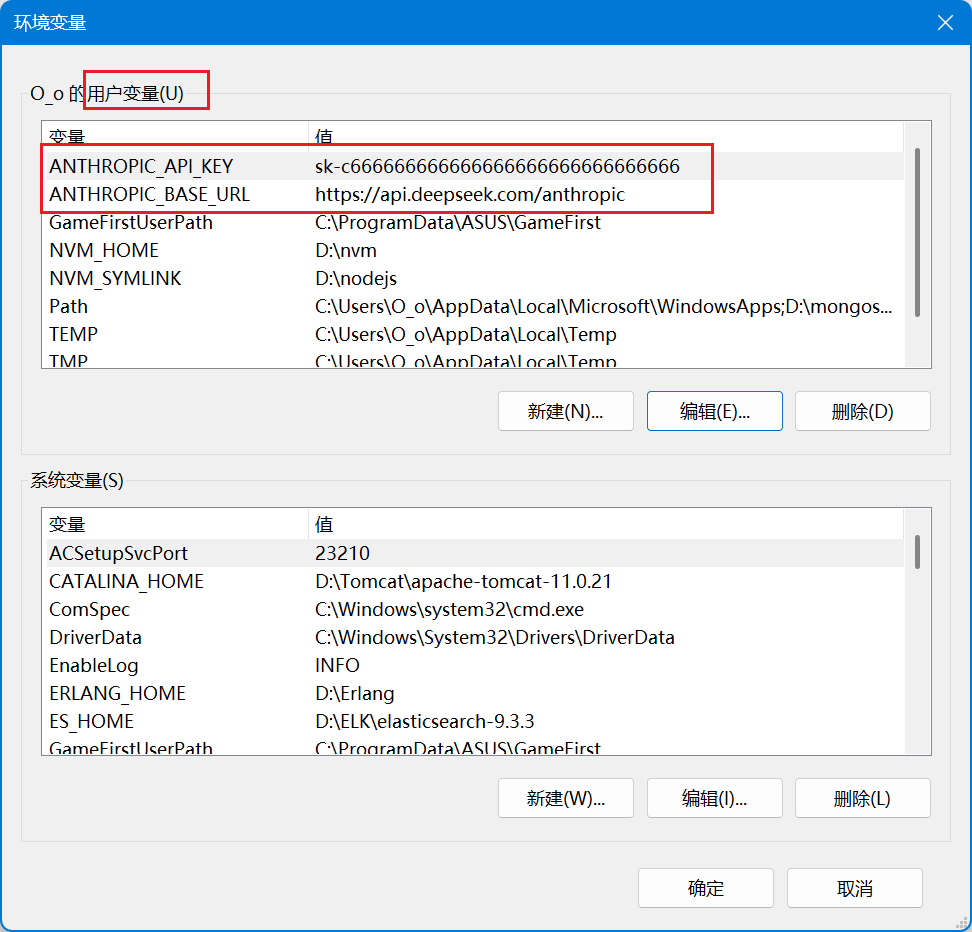
Claude Code 会自动读取这些环境变量,将后续 API 请求转到 DeepSeek V4 Pro 后端处理。配置完成后重启终端,让新环境变量生效。
步骤二:验证测试
在E盘下创建目录Claude Code,重启终端后直接启动 Claude Code 并进入对话:
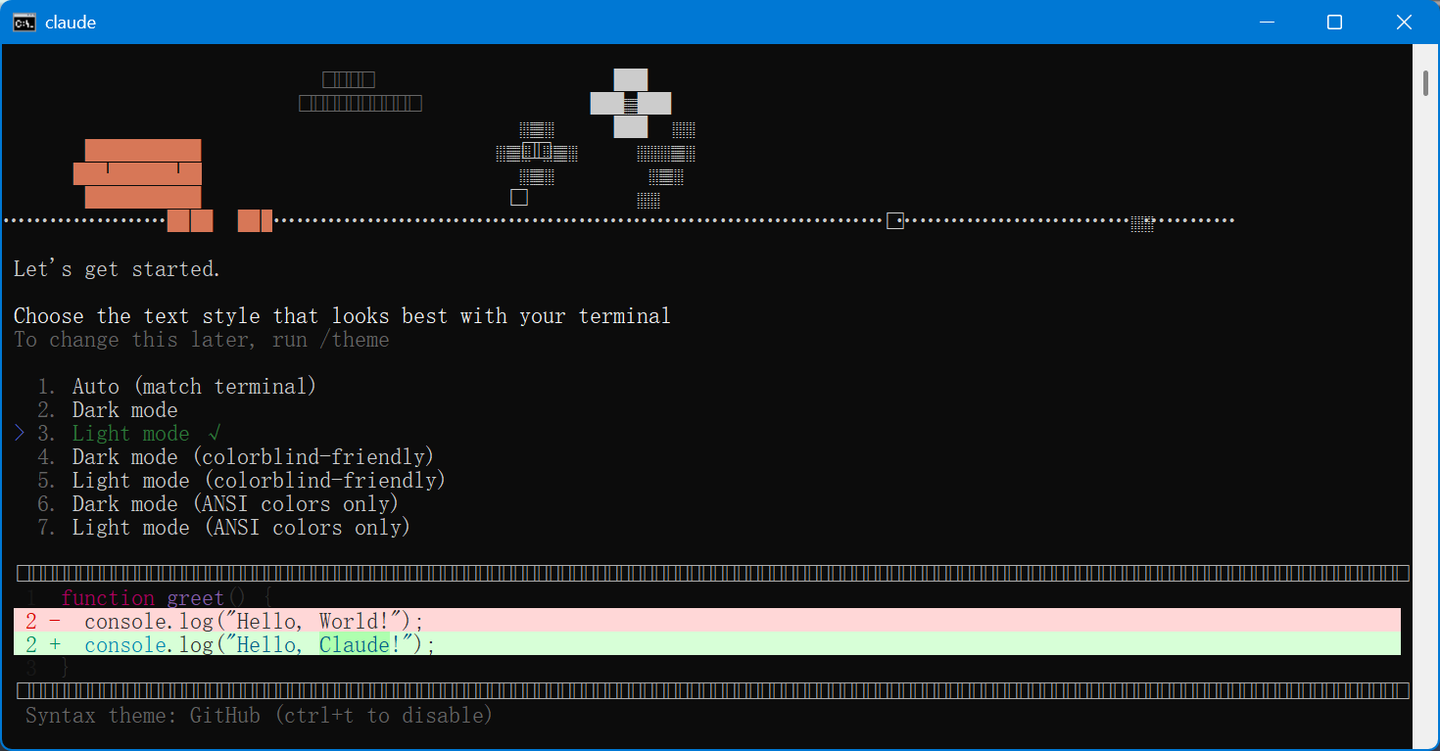
claude进入配置界面,选择主题颜色
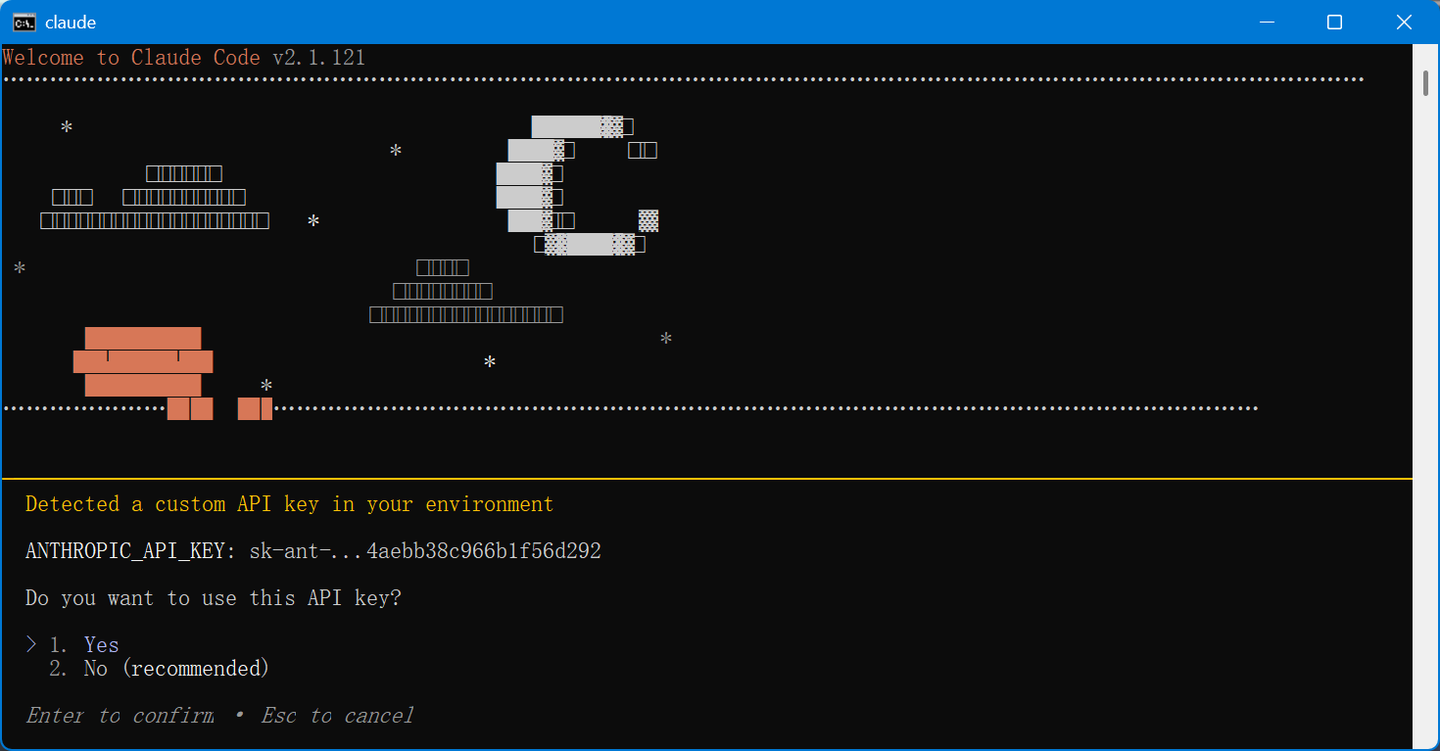
键盘上下方向键选中“Yes”确认使用该API key,按 “Enter”继续
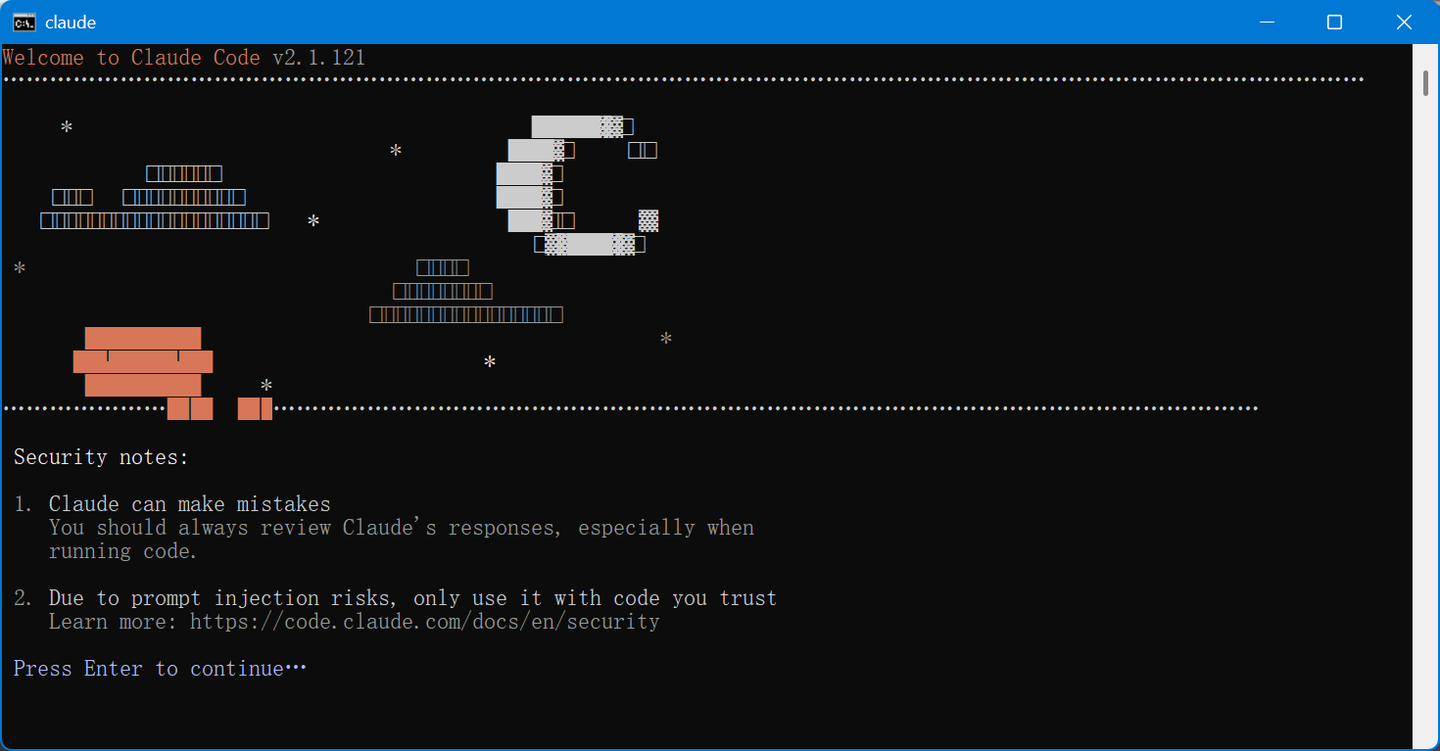
按 “Enter”继续
选择是否信任该文件夹
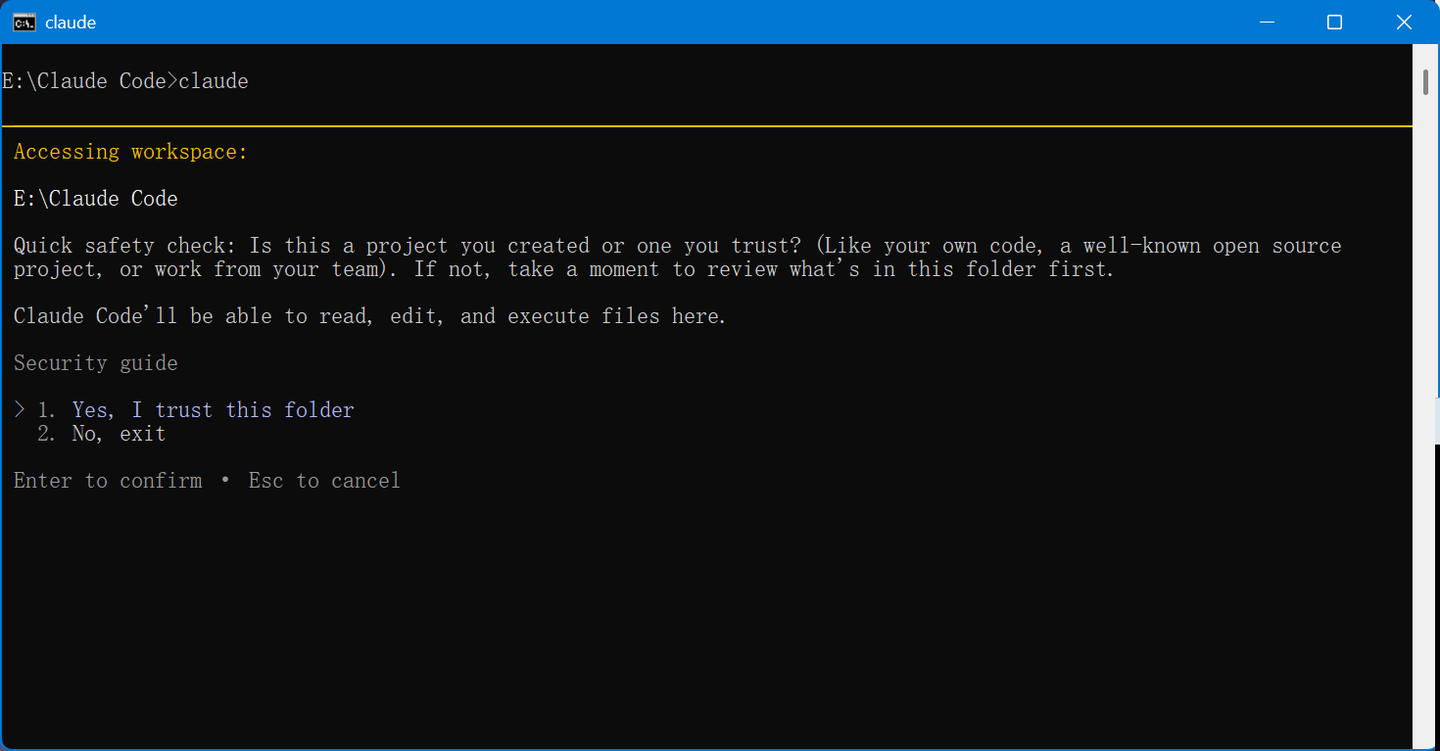
进入交互界面
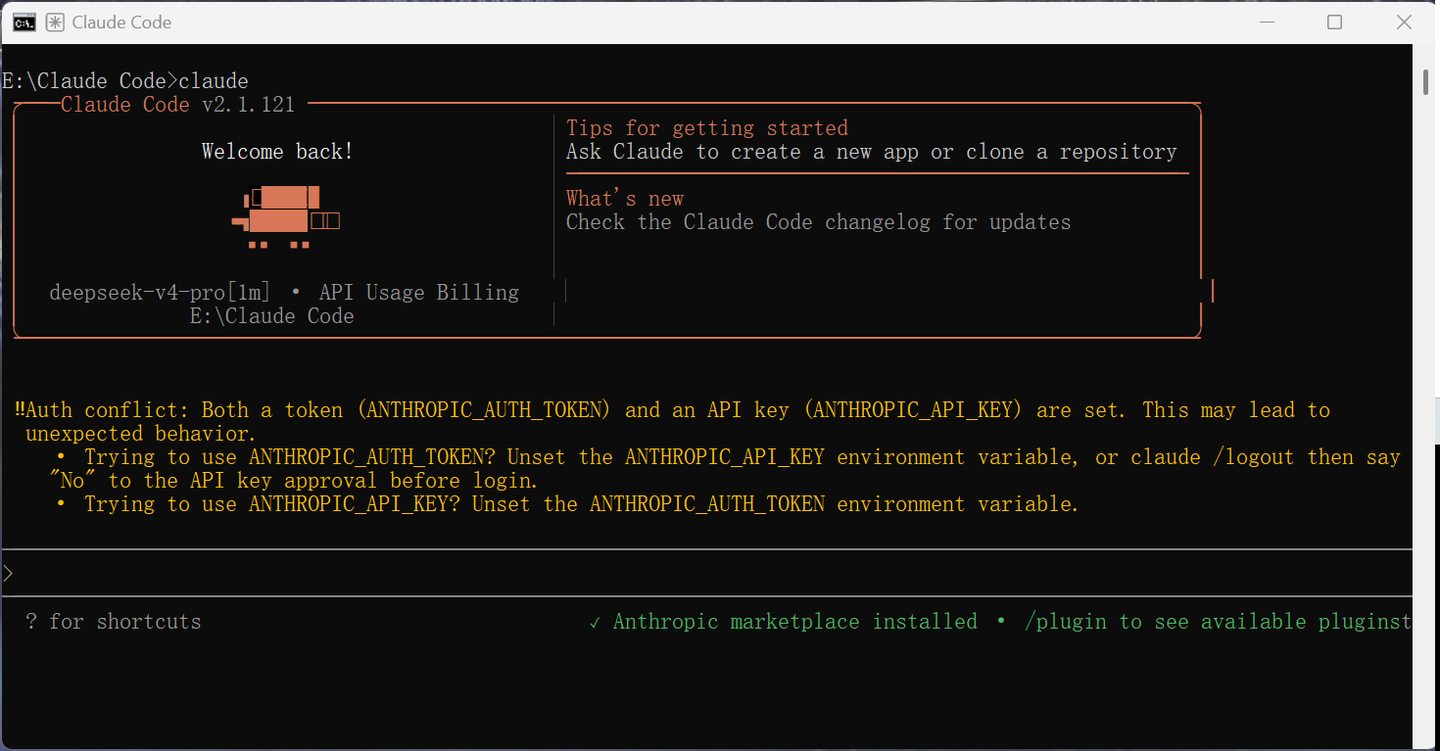
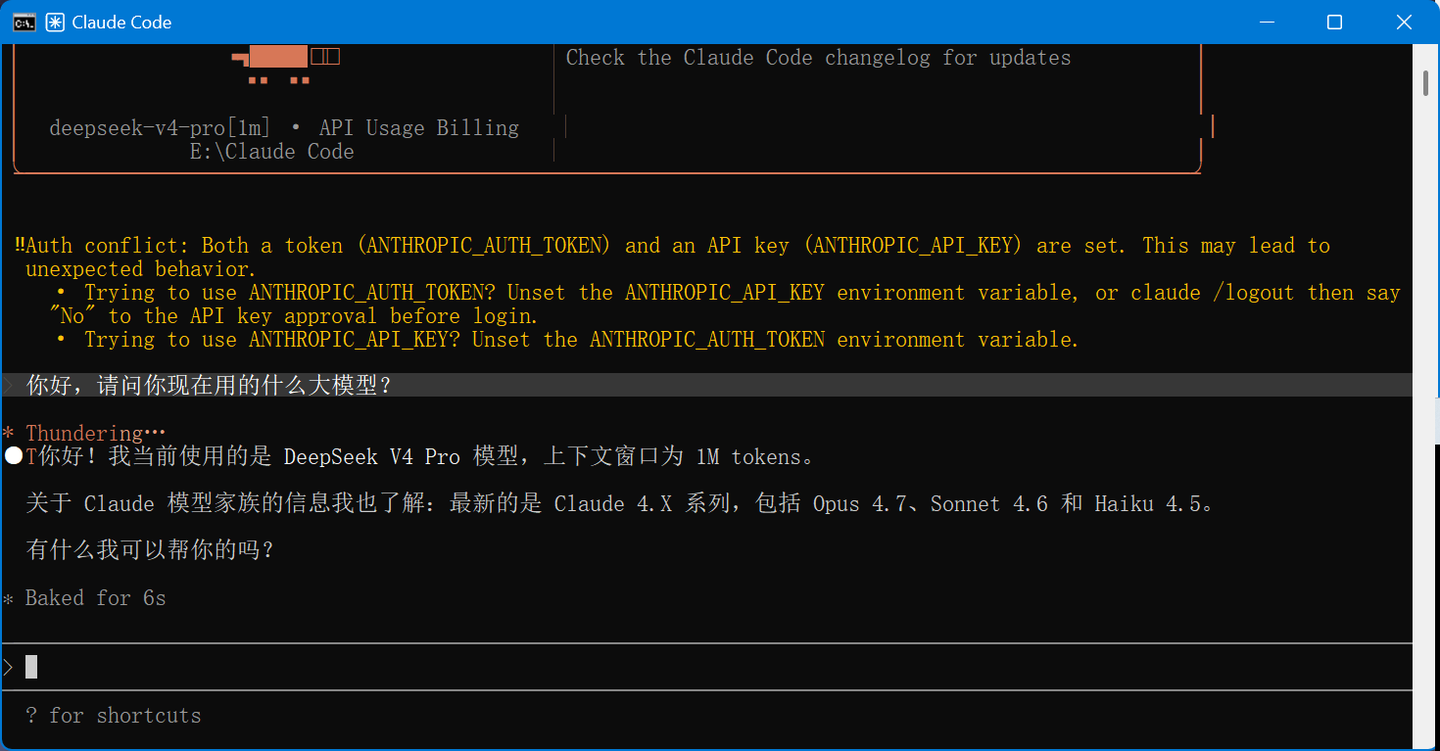
提问“请介绍一下 DeepSeek V4 Pro 模型”,如模型正常回复内容,则说明 Claude Code 已成功通过 DeepSeek V4 Pro API 正常工作。
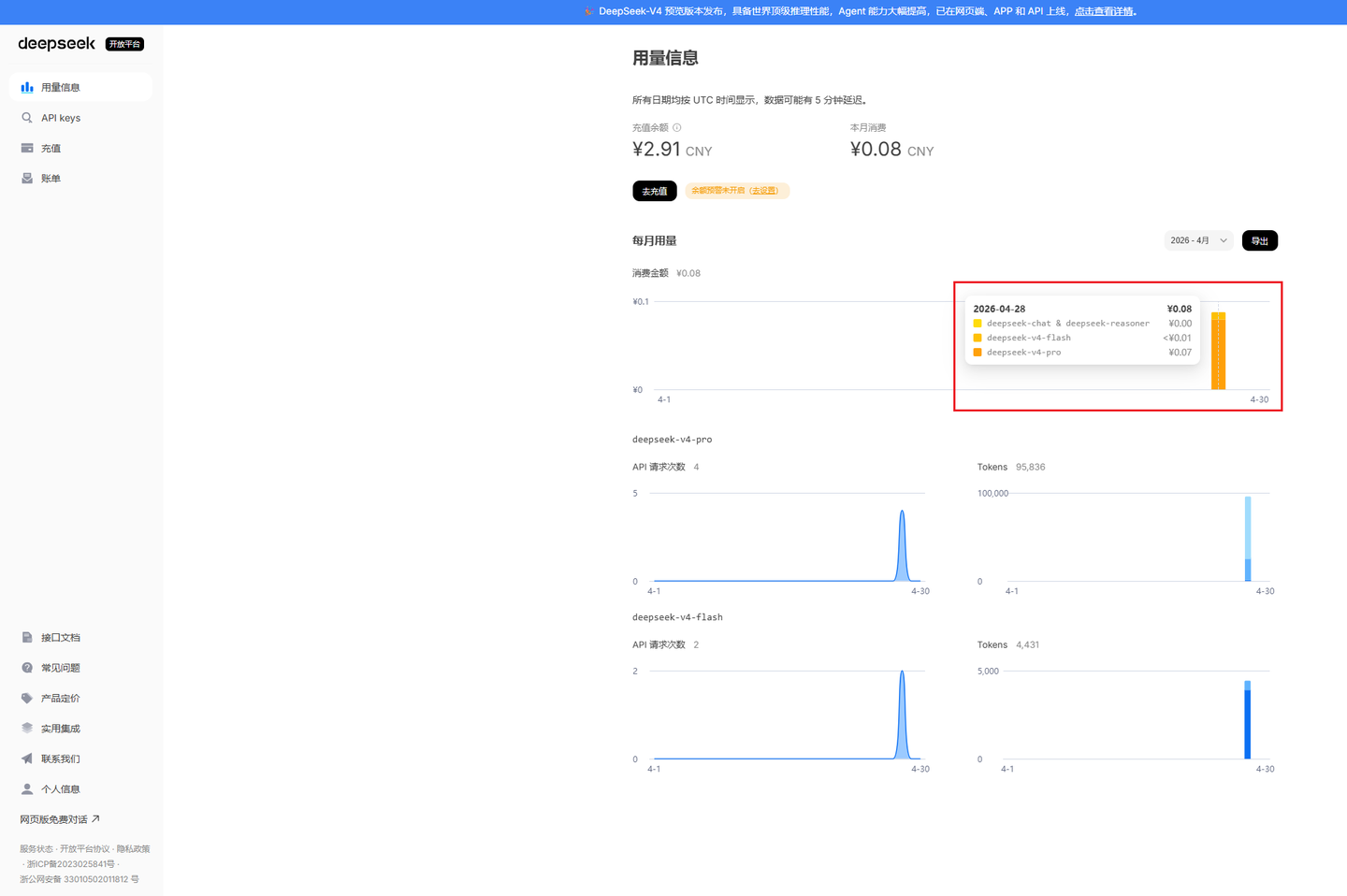
刚才这几个对话的消费明细在 DeepSeek 中也可以看到
完成以上所有步骤后,请按顺序逐项检查:
● 终端中执行 node -v && npm -v,两条命令均有正常版本输出。
● 执行 git --version,显示 Git 版本号(例如 git version 2.54.0)。
● CC Switch 已启动,系统托盘显示图标,可一键开启/关闭代理。
● 执行 claude --version,显示 Claude Code 版本号。
● 环境变量 ANTHROPIC_BASE_URL 和 ANTHROPIC_API_KEY 已正确配置。
● 执行 claude 进入对话,提问后 DeepSeek V4 Pro 能正常回答。
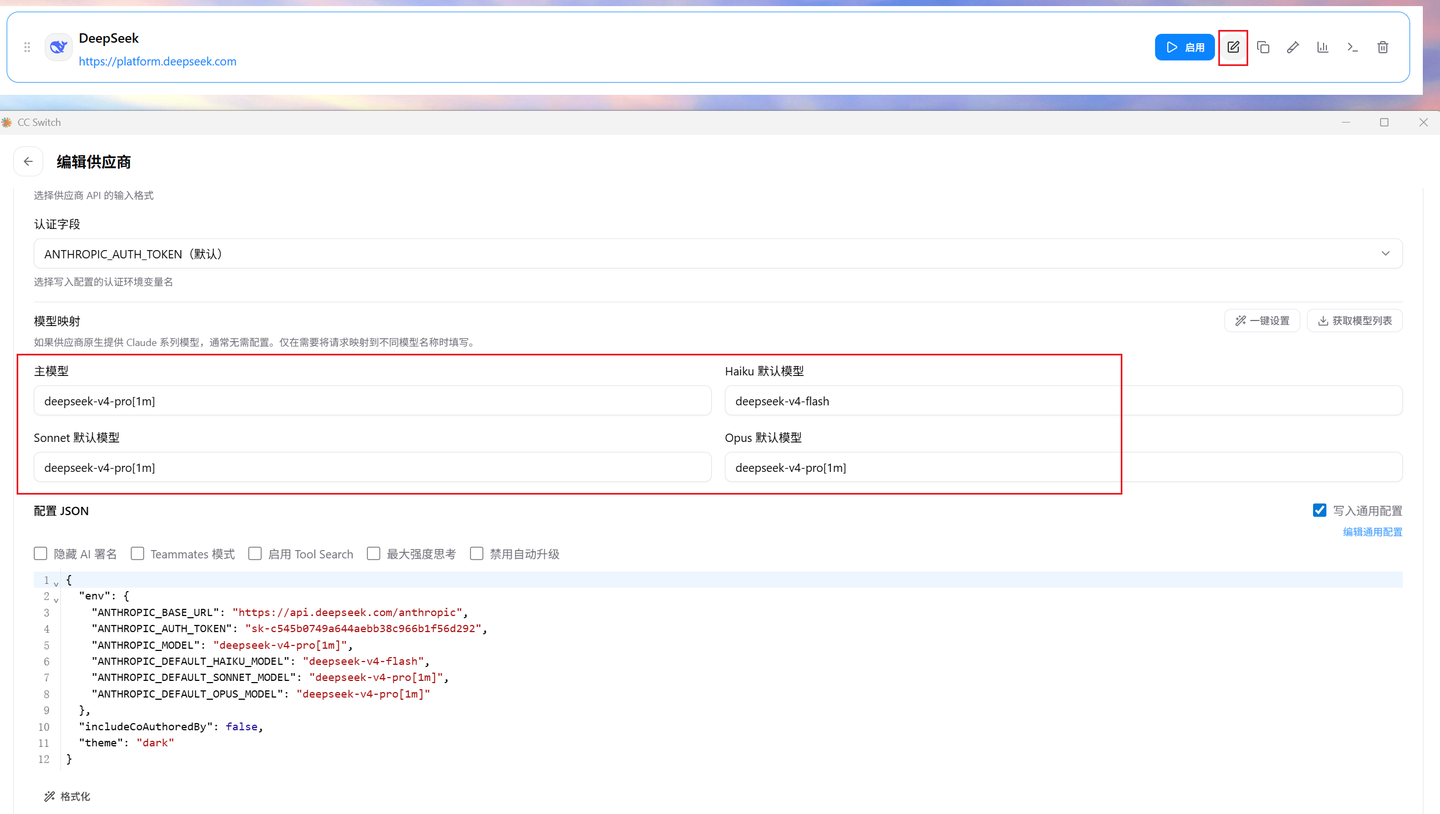
若在使用中需要区分不同的 DeepSeek 模型以优化成本和响应速度,可添加 CLAUDE_CODE_QUICK_MODEL 环境变量,指定一个更快速、成本更低的模型:
也可以在 CC Switch 中点击编辑按钮后在模型配置区域进行配置
在项目根目录创建一个 CLAUDE.md 文件,可以告诉 Claude Code 你的项目背景、技术栈、编码规范等,让 AI 更懂你的代码。例如:
 # 项目:智能运维平台
 - 后端框架:Go Gin
 - 数据库:PostgreSQL 16
 - 编码规范:gofmt、golangci-lint
每次在与 Claude Code 的对话中,它都会自动加载这些上下文。
Q1:执行 npm install -g @anthropic-ai/claude-code 时卡住不动
● 原因:网络连接不稳定,npm 无法访问官方 registry。
● 解决:参考 Node.js 24.15.0安装教程 - Windows11 配置 npm 国内镜像源。
Q2:执行 claude 提示“不是内部或外部命令”
● 原因:npm 全局安装目录未添加到系统 PATH。
● 解决:将 %AppData%\npm 和你配置的 npm 全局前缀路径添加到系统 PATH 环境变量中。重启终端使其生效。或参考 Node.js 24.15.0安装教程 - Windows11
Q3:Claude Code 启动后 Prompt 不回复,或提示 401 认证失败
● 原因:ANTHROPIC_API_KEY 错误或未配置,或 ANTHROPIC_BASE_URL 指向了错误的端点。
● 解决:检查系统环境变量是否正确配置,Key 必须以 sk- 开头,Base URL 应为 https://api.deepseek.com/anthropic;API Key 是否正确;确认环境变量后,务必备份并妥善存储,因为 API Key 在生成时仅显示一次。
Q4:安装 Node.js 后,node -v 显示了新版号,但另一个终端窗口仍显示旧版本
● 原因:同一会话的 PATH 未刷新,或旧版 Node.js 残留。
● 解决:关闭所有终端窗口重新打开;若仍不行,进入“设置→应用→已安装的应用”卸载旧版本 Node.js,再重新启动终端。
Q5:CC Switch 配置的 DeepSeek V4 Pro 提供商显示“连接失败”
● 原因:API Key 有误,或代理未正确开启。
● 解决:重新检查 API Key 是否正确;确保 Proxy 开关已启用,以及本地代理端口是否与终端中配置的代理一致。
Q6:claude --version 能显示版本号,但启动后提示“No API key found”
● 原因:配置了环境变量但未重新启动终端。
● 解决:关闭所有终端窗口后重新打开,环境变量需要新的终端会话才能加载。
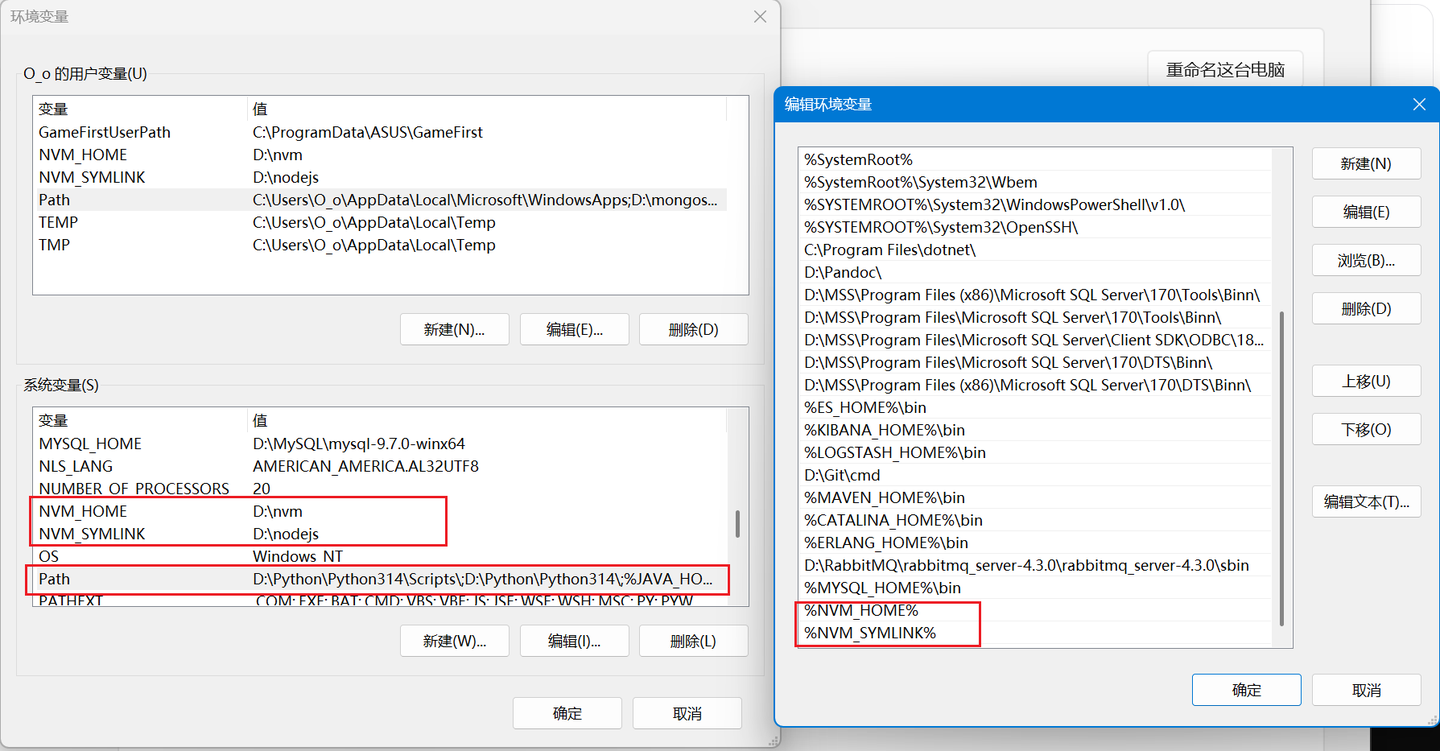
Q7:使用多版本 NVM 管理nodejs,安装claude之后,claude --version显示不是内部或外部命令
● 原因:未配置全局安装路径。
● 解决:增加全局安装路径配置,同时增加环境变量配置。
 # 此处的 node_cache 目录仅作为一个缓存目录,不要和nodejs目录理解成同一个东西
 npm config set prefix "D:\node_cache\node_global"
 npm config set cache "D:\node_cache\node_cache"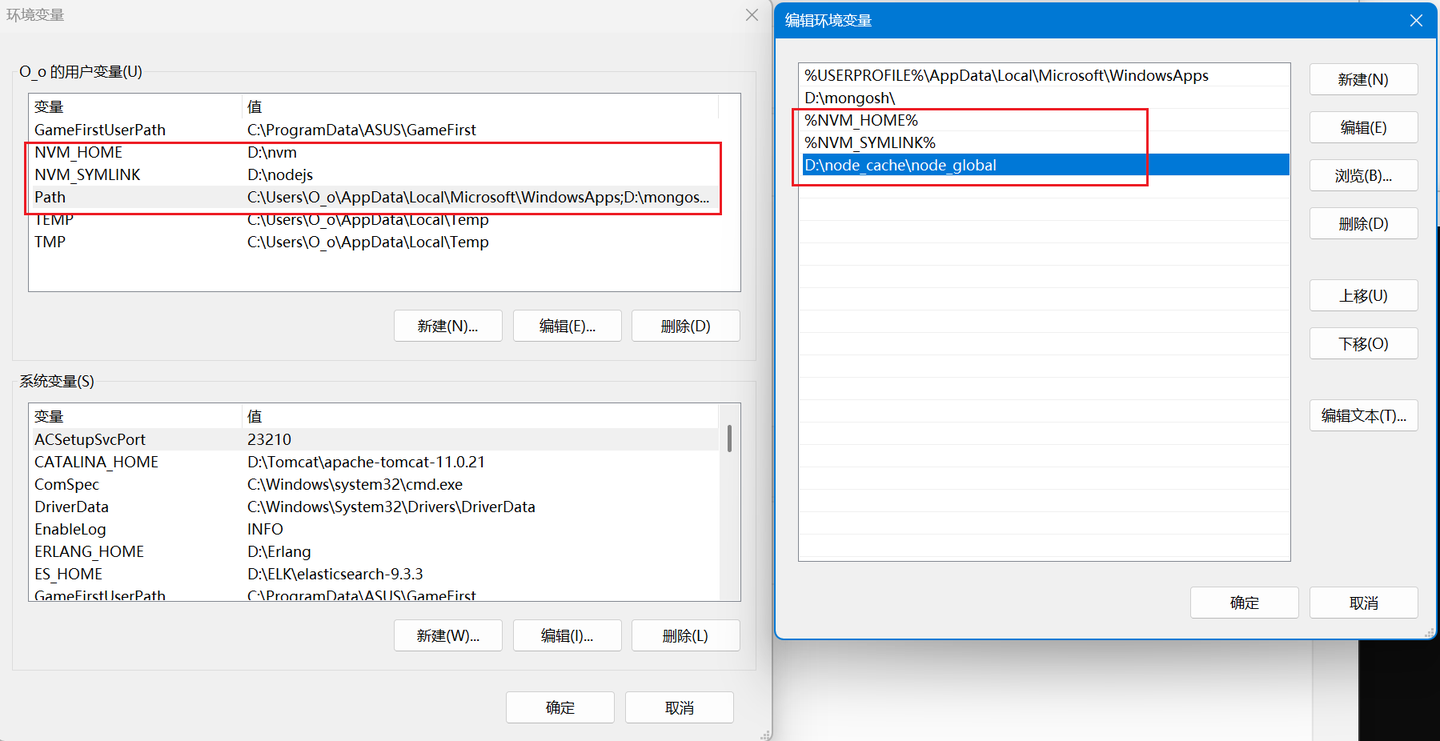
(18 封私信) Claude Code + CC Switch + DeepSeek V4 Pro API 环境安装 - Windows 11 - 知乎